
Det enklaste sättet att få din Elveta realtidsdongel uppkopplad är vår kostnadsfria app, Elveta Connect, för iOS och Android. Den pratar med din Elveta realtidsdongel via Bluetooth, så du behöver aldrig ansluta din mobil till dongelns eget Wi-Fi-nät. Läs mer och ladda ner den på Elveta Connects appsida.
Vill du istället konfigurera din Elveta realtidsdongel via dongelns eget Wi-Fi-nät? Se Onboarda Med Wi-Fi.
Aktivera kundporten
Om den inte redan är aktiv så kontaktar du din elnätsleverantör för att aktivera kundporten, se Aktivera Kundporten på vår support-sida. Du kan fortsätta med stegen nedan under tiden - data syns förstås inte förrän porten är aktiverad.
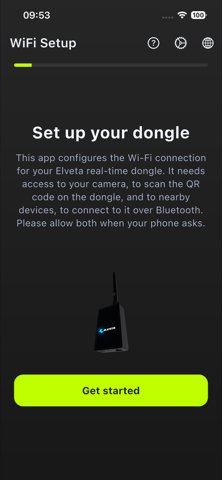
Öppna appen
Öppna Elveta Connect och tryck på "Kom igång". Tillåt kamera och Bluetooth när appen frågar.
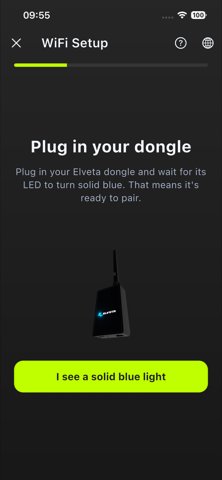
Anslut Elveta Realtidsdongel
Anslut din Elveta realtidsdongel till ström - en USB-C-laddare, eller direkt till en P1-mätare - och vänta på ett fast blått sken; det betyder att den är redo att parkopplas.
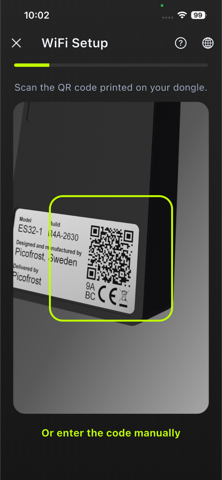
Skanna QR-koden
Skanna QR-koden på Elveta realtidsdongelns etikett, eller ange koden manuellt om kameran inte kan läsa den.
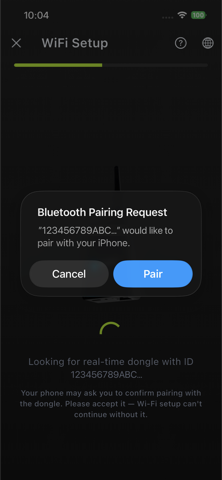
Parkoppla via Bluetooth
Mobilen visar en systemruta som frågar om att parkoppla med din Elveta realtidsdongel. Godkänn den - konfigurationen kan inte fortsätta utan det.
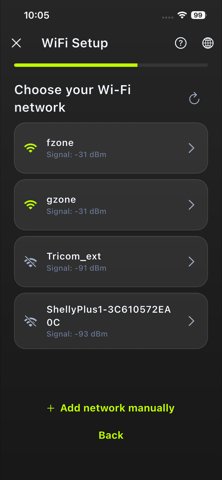
Välj ditt Wi-Fi
Välj ditt hem-Wi-Fi från listan som din Elveta realtidsdongel hittade. Det måste vara 2,4 GHz med WPA2 och ha täckning i ditt elskåp.
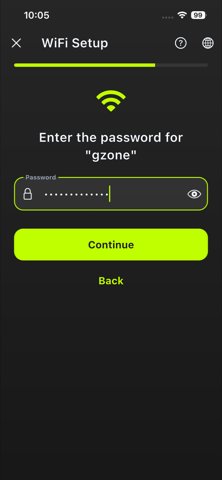
Ange lösenordet
Skriv in Wi-Fi-lösenordet och fortsätt. Appen skickar uppgifterna till din Elveta realtidsdongel via Bluetooth.
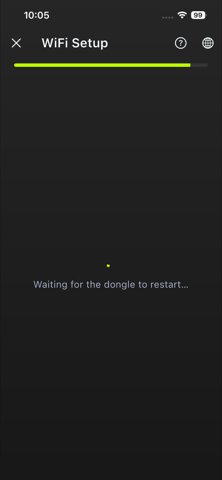
Vänta på omstart
Din Elveta realtidsdongel startar om och försöker ansluta till ditt Wi-Fi. Det kan ta upp till två minuter.
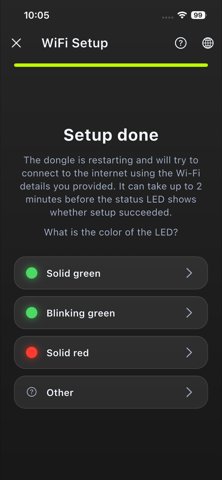
Kontrollera lysdioden
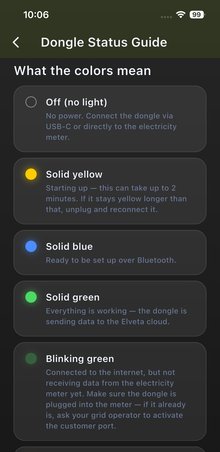
Berätta för appen vilken färg Elveta realtidsdongelns lysdiod visar. Grönt betyder att det lyckades - se statusindikationer nedan för vad andra färger betyder.
Sätt dongeln i elmätaren
Anslut din Elveta realtidsdongel till din elmätare, om det inte gjordes i steg 3, med hjälp av den medföljande kabeln: RJ12-kabel om du har en P1-port och RJ45-kabel om du har en HAN-port. Har du en Kamstrup OMNIPOWER® så monteras realtidsdongeln in i elmätaren utan kabel. Mer information om hur du kopplar in finns på sidan Elmätare.
Montera dongeln enkelt
Montera din Elveta realtidsdongel på väggen i elskåpet. Starka magneter håller den på plats.
Placera optimalt
Tänk på att placera antennen med så få saker som möjligt mellan din Elveta realtidsdongel och din Wi-Fi-accesspunkt. Det förbättrar signalen.
Vrid eller luta antennen så att långsidan av antennen "pekar" mot din Wi-Fi-accesspunkt för optimal täckning. Peka inte antennens topp mot Wi-Fi-accesspunkten.
Fast grönt sken
Inom en minut lyser din Elveta realtidsdongel grönt om den
1) har fått data från elmätaren och
2) den kan nå ditt Wi-Fi-nät.
Om kundporten på din elmätare inte är aktiverad så blinkar den istället grönt. Får du någon annan färg så kan du se vad det betyder här nedan.
Se data i dashboard
Nu när din Elveta realtidsdongel är ansluten till molnet så är det dags att logga in på ditt Elveta-konto och se realtidsdata. Gå till vår demo-dashboard och logga in med de uppgifter du fått av Picofrost.
Tips: Tryck på ?-ikonen högst upp på valfri skärm i appen för en fullständig guide till vad varje lysdiodfärg betyder.
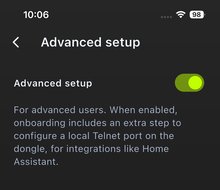
De flesta användare kan hoppa över detta. Om du vill läsa data lokalt, till exempel med Home Assistant, slå på Avancerad konfiguration i appens inställningar innan du parkopplar. Konfigurationen får då ett extra steg för att ställa in en lokal realtidsdataport på din Elveta realtidsdongel som lokala integrationer kan ansluta till. Se Home Assistant för hela guiden.
Vill du veta mer, kontakta oss gärna enligt nedan.
Elveta utvecklas och drivs av Picofrost AB. Läs mer på www.picofrost.com
+46 10-430 03 14
Täby, Sverige