

Elveta realtidsdongel ES32 (P1- och HAN-mätare) och ES3K (Kamstrup OMNIPOWER®) har en lokal realtidsdataport. När den är aktiverad skickar dongeln mätardata direkt över ditt eget Wi-Fi-nätverk, och Home Assistant läser den med sin inbyggda DSMR Smart Meter-integration. Varken Elvetas portal, app eller en Internetanslutning behövs under drift.
Dongeln skickar alltid P1 ASCII-data på den lokala porten, oavsett om din elmätare har en P1-port eller en HAN-port. Dongeln läser mätarens HAN-data och omvandlar den till P1-format. Därför kan Home Assistant läsa HAN-mätare, även Kamstrup OMNIPOWER®, via en Elveta realtidsdongel, trots att DSMR-integrationen inte kan läsa HAN-portar direkt.
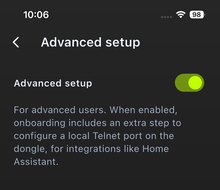
Öppna Elveta Connect, tryck på kugghjulsikonen på startskärmen och slå på Avancerad installation. Installationen får då ett extra steg där du ställer in den lokala dataporten.
Följ Onboarda Med Elveta Connect-appen: skanna QR-koden på etiketten, anslut dongeln till ström och vänta på ett fast blått sken och godkänn Bluetooth-parkopplingen.
Direkt efter parkopplingen visar appen steget Lokal dataport. Slå på Aktivera lokal dataport och ange ett portnummer, eller behåll standardvärdet 2001. Anteckna portnumret; du behöver det i Home Assistant.
Välj ditt Wi-Fi-nätverk på 2,4 GHz och ange lösenordet. Dongeln startar om och ansluter till ditt nätverk. Portinställningen sparas i dongeln och finns kvar när den startar om.
Anslut ES32 till mätarens P1-port (RJ12) eller HAN-port (RJ45) med den medföljande kabeln, eller installera ES3K inuti Kamstrup OMNIPOWER®-mätaren. Se Inkoppling Mot Elmätare. Om mätaren sitter i ett plåtskåp, se Pålitligt Wi-Fi Från Ett Elskåp I Metall och Så Riktar Du Din Antenn.
Lampan lyser fast grönt när data kommer från mätaren och Home Assistant är ansluten till dongeln. Om lampan blinkar grönt är Home Assistant ansluten men ingen data kommer från elmätaren. Om lampan lyser lila är Home Assistant inte ansluten. Se Statusindikationer för mer information om lampans status.
Leta upp dongeln i routerns lista över anslutna enheter och anteckna dess IP-adress, till exempel 192.168.1.100. VIKTIGT: Skapa en DHCP-reservation för den så att adressen förblir densamma över tid.
| Inställning | Värde |
|---|---|
| Anslutningstyp | Nätverk (Network) |
| Värd (Host) | Dongelns IP-adress, till exempel 192.168.1.100 |
| Port | Portnumret från steg 3 (standard 2001) |
| DSMR-version | 5S (nordiska länder), för både P1- och HAN-mätare. För andra länder, se Home Assistants installationsguide. |
Du kan också välja Seriell (Serial) som anslutningstyp, välja Ange manuellt (Enter manually) och skriva in en anslutningssträng med formatet socket://<IP-adress>:<port>, till exempel socket://192.168.1.100:2001.
Home Assistant skapar sensorerna och uppdaterar dem när mätaren skickar ny data. Om dongeln eller Home Assistant startar om återansluter Home Assistant till dongeln av sig själv.
Home Assistant inaktiverar en del av DSMR-sensorerna som standard, så det kan se ut som att viss mätdata saknas. Gå till Inställningar > Enheter och tjänster > DSMR Smart Meter och öppna listan med entiteter. Inaktiverade sensorer är markerade som inaktiverade; för att aktivera en sensor väljer du den, öppnar dess inställningar och slår på Aktiverad.
När du har aktiverat de sensorer du behöver, starta om Home Assistant helt under Inställningar > System, med strömknappen uppe till höger. Det räcker inte att bara ladda om DSMR-integrationen. Realtidsdongeln behöver inte startas om.
Under Inställningar > Instrumentpaneler > Energi lägger du till sensorn för importerad energi som nätförbrukning och sensorn för exporterad energi som retur till nätet.
Alla datavärden som elmätaren skickar presenteras på den lokala realtidsdataporten. Inga värden filtreras bort. Exakt vilka värden du får beror därför på din mätare och ditt elnätsbolag. Svenska mätare skickar normalt värdena nedan, oftast var 10:e sekund.
| Värde | OBIS-kod | Enhet |
|---|---|---|
| Mätarens datum och tid | 0-0:1.0.0 | - |
| Ackumulerad importerad aktiv energi | 1-0:1.8.0 | kWh |
| Ackumulerad exporterad aktiv energi | 1-0:2.8.0 | kWh |
| Ackumulerad importerad / exporterad reaktiv energi | 1-0:3.8.0 / 1-0:4.8.0 | kvarh |
| Aktuell importerad / exporterad aktiv effekt | 1-0:1.7.0 / 1-0:2.7.0 | kW |
| Aktuell importerad / exporterad reaktiv effekt | 1-0:3.7.0 / 1-0:4.7.0 | kvar |
| Importerad / exporterad aktiv effekt per fas (L1, L2, L3) | 1-0:21.7.0, 41.7.0, 61.7.0 / 1-0:22.7.0, 42.7.0, 62.7.0 | kW |
| Importerad / exporterad reaktiv effekt per fas (L1, L2, L3) | 1-0:23.7.0, 43.7.0, 63.7.0 / 1-0:24.7.0, 44.7.0, 64.7.0 | kvar |
| Spänning per fas (L1, L2, L3) | 1-0:32.7.0, 52.7.0, 72.7.0 | V |
| Ström per fas (L1, L2, L3) | 1-0:31.7.0, 51.7.0, 71.7.0 | A |
Home Assistant skapar sensorer för de värden som DSMR-integrationen känner igen för version 5S. Dit hör ackumulerad importerad och exporterad energi, aktuell importerad och exporterad effekt samt spänning, ström och effekt per fas.
För att se rådatan kan du ansluta till porten från en dator i samma nätverk, till exempel med nc 192.168.1.100 2001. Varje telegram börjar med en rad som inleds med / och slutar med ! följt av en kontrollsumma. Ett förkortat exempel (identifieringsraden och värdena skiljer sig mellan mätare):
/ELL5\253833635_A

0-0:1.0.0(261012101530W)
1-0:1.8.0(00006678.394*kWh)
1-0:2.8.0(00000000.000*kWh)
1-0:1.7.0(0001.727*kW)
1-0:2.7.0(0000.000*kW)
1-0:21.7.0(0001.023*kW)
1-0:32.7.0(0230.4*V)
1-0:31.7.0(004.4*A)
!7945
När du aktiverar den lokala dataporten i Elveta Connect slutar dongeln att skicka mätardata till Elvetas moln: avläsningarna från din elmätare (energi, effekt, spänning, ström och så vidare) går bara till Home Assistant i ditt lokala nätverk. Dongeln har fortfarande kontakt med Elvetas molnserver, så att den kan ta emot uppdateringar av den inbyggda programvaran (firmware) och rapportera hur den mår. All trafik till molnet är krypterad (HTTPS). Det här är exakt vad den skickar:
En kort statusrapport som skickas efter varje start och sedan ungefär var tionde minut, med:
Korta textmeddelanden när något särskilt händer, till exempel när en firmwareuppdatering misslyckas. Varje meddelande innehåller dongelns enhets-ID.
Det finns ett undantag där mätardata kan nå molnet: om dongeln tar emot ett meddelande från mätaren som har korrekt kontrollsumma men som den inte kan avkoda, skickar den meddelandet som det är, så att stöd för mätarens format kan läggas till. Ett sådant meddelande innehåller mätarens avläsningar just då. Det händer bara med dataformat från mätaren som dongeln inte känner igen.
När den lokala dataporten är aktiverad skickas ingen elförbrukningsdata från mätaren till Elvetas moln, och den lokala avläsningen fortsätter att fungera även om du blockerar dongelns Internetåtkomst. Inställningen för den lokala dataporten sparas i dongeln, så den börjar skicka data igen av sig själv efter en omstart, och Home Assistant återansluter automatiskt. Dongeln fortsätter att fungera när Internetanslutningen försvinner. Internetåtkomst för dongeln krävs inte när den lokala porten är aktiverad, men rekommenderas starkt för att kunna ta emot firmwareuppdateringar. Dongeln skickar fortfarande statusrapporter och loggmeddelanden till Elvetas moln; se Vad Dongeln Skickar Till Molnet för exakt vad de innehåller.
Fler frågor? Se Frågor & Svar eller kontakta oss.
Vill du veta mer, kontakta oss gärna enligt nedan.
Elveta utvecklas och drivs av Picofrost AB. Läs mer på www.picofrost.com
+46 10-430 03 14
Täby, Sverige